
Hướng dẫn sử dụng NoraClass
✈️ Hướng dẫn thiết kế sa hình bay mô phỏng 3D DroneSoccer
Tài liệu này hướng dẫn học sinh và giáo viên cách thiết kế sa hình bay mô phỏng 3D theo ý tưởng riêng dành cho bộ môn DroneSoccer. Học sinh và giáo viên cũng có thể thiết kế sa hình bay 3D phục vụ thuyết trình trên lớp hoặc thực hiện bài tập liên quan ngay trên nền tảng LMS Canvas/Cohota.
Tác giả NoraClass - Thư viện & Công cụ thiết kế bài giảng 3D · 6 tháng 8, 2025
1️⃣ Công cụ thiết kế bài giảng 3D NoraClass
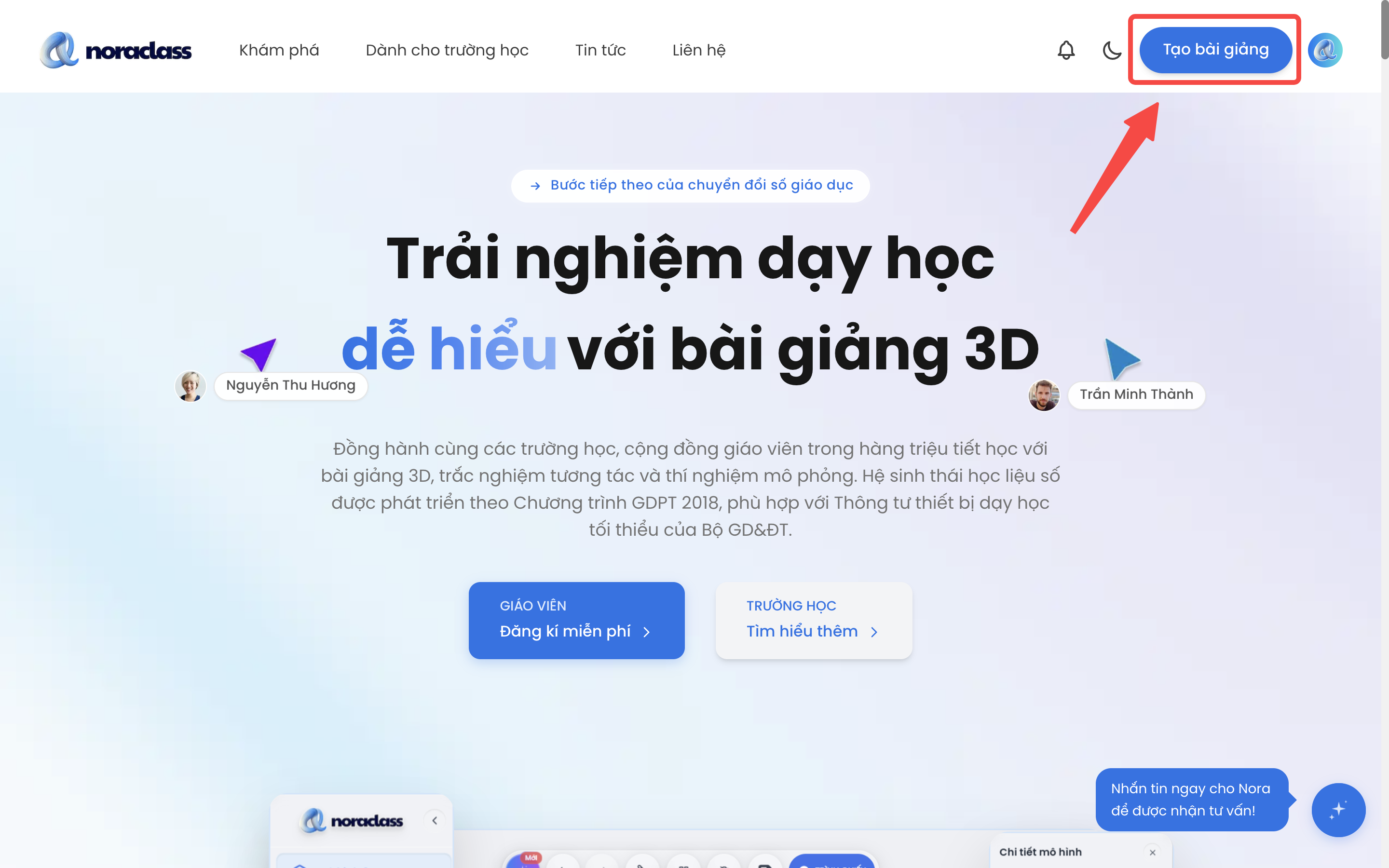
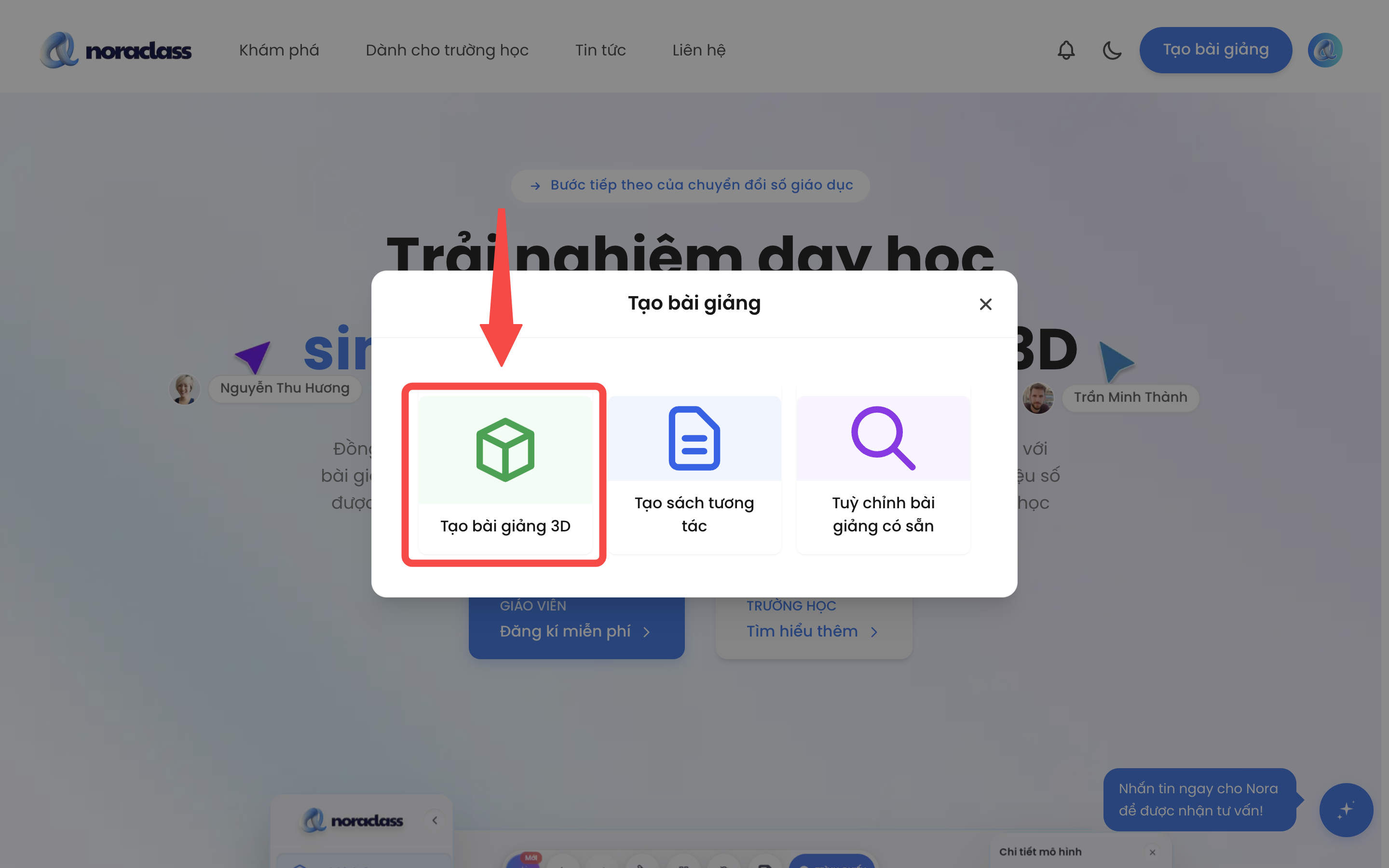
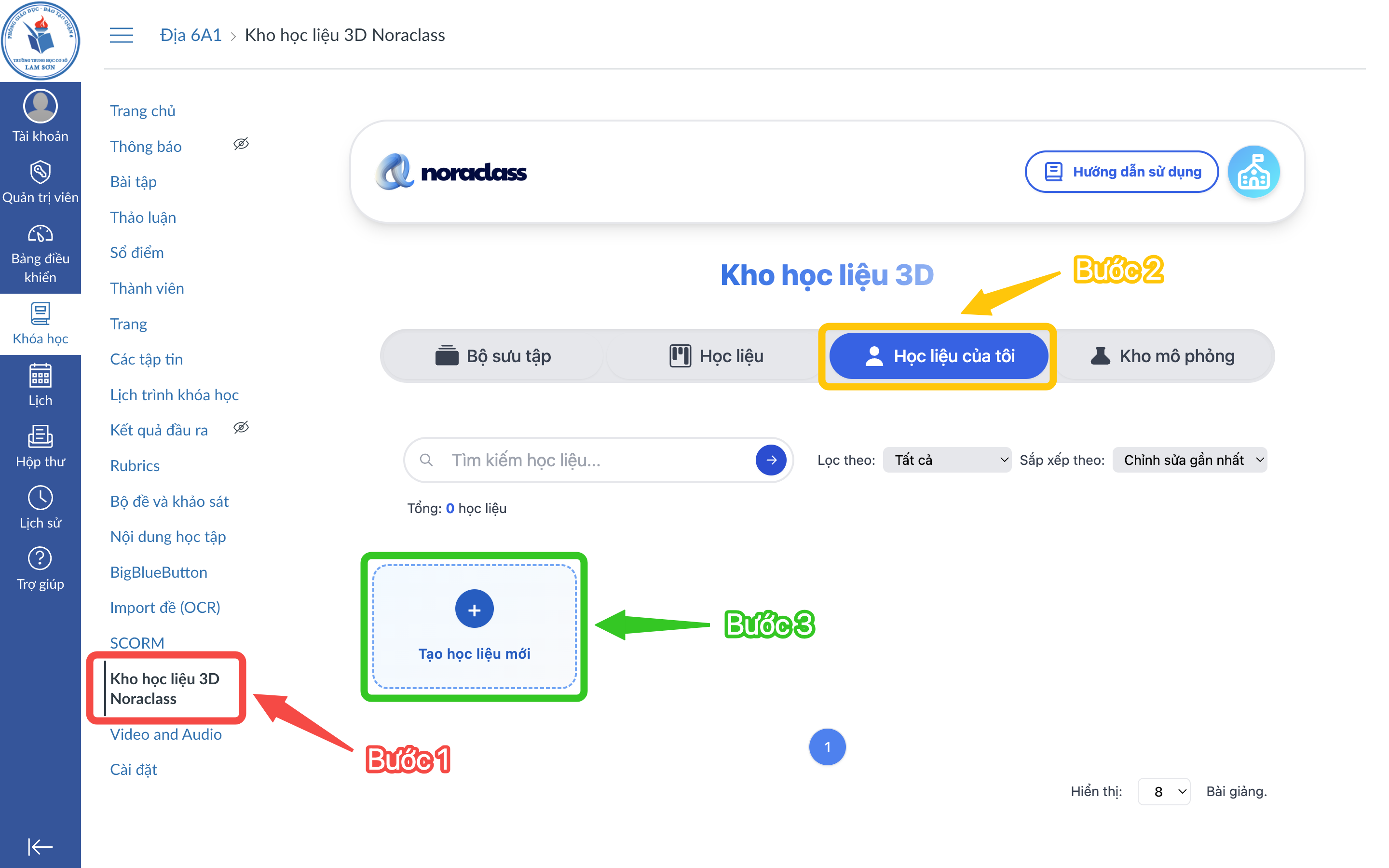
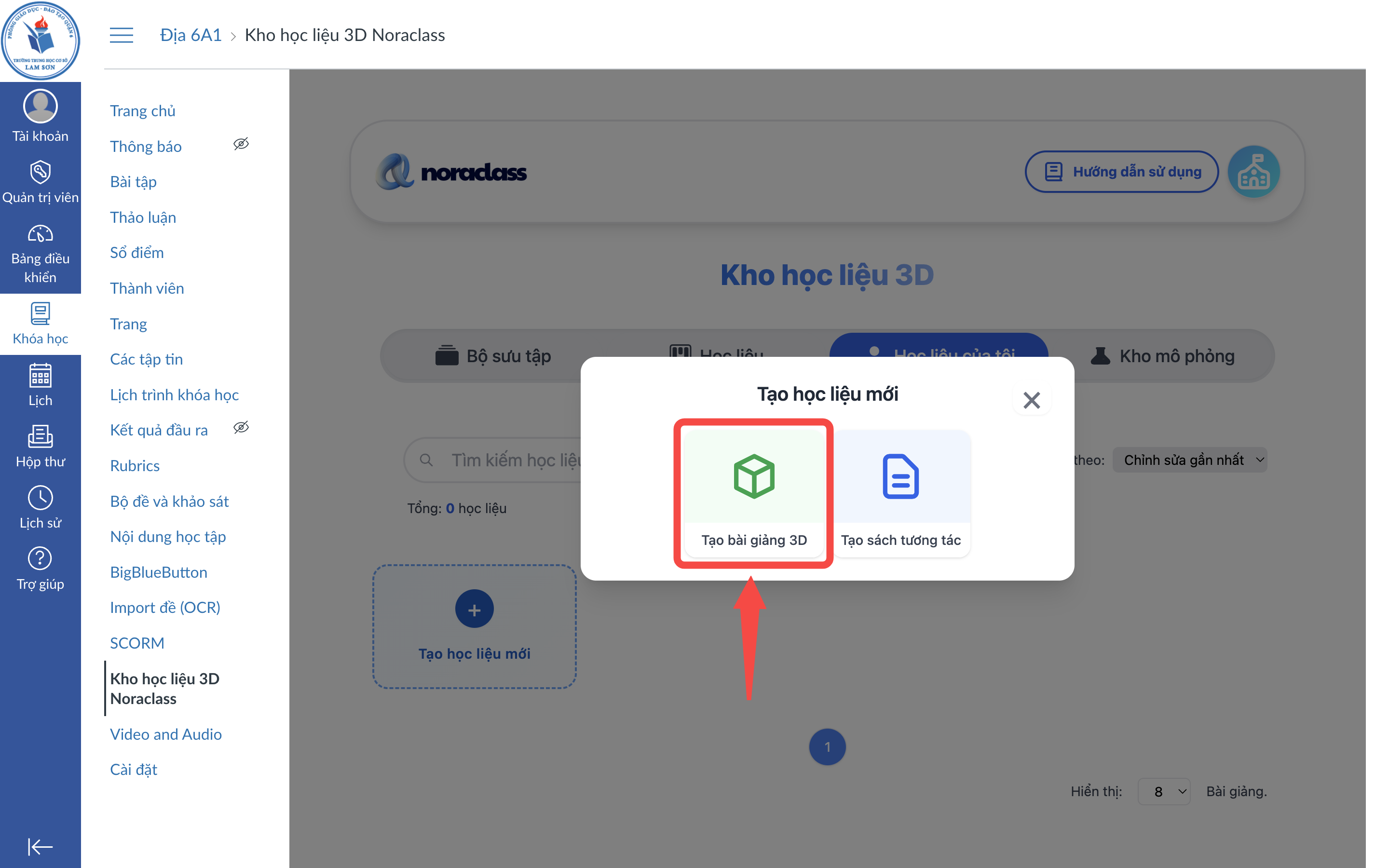
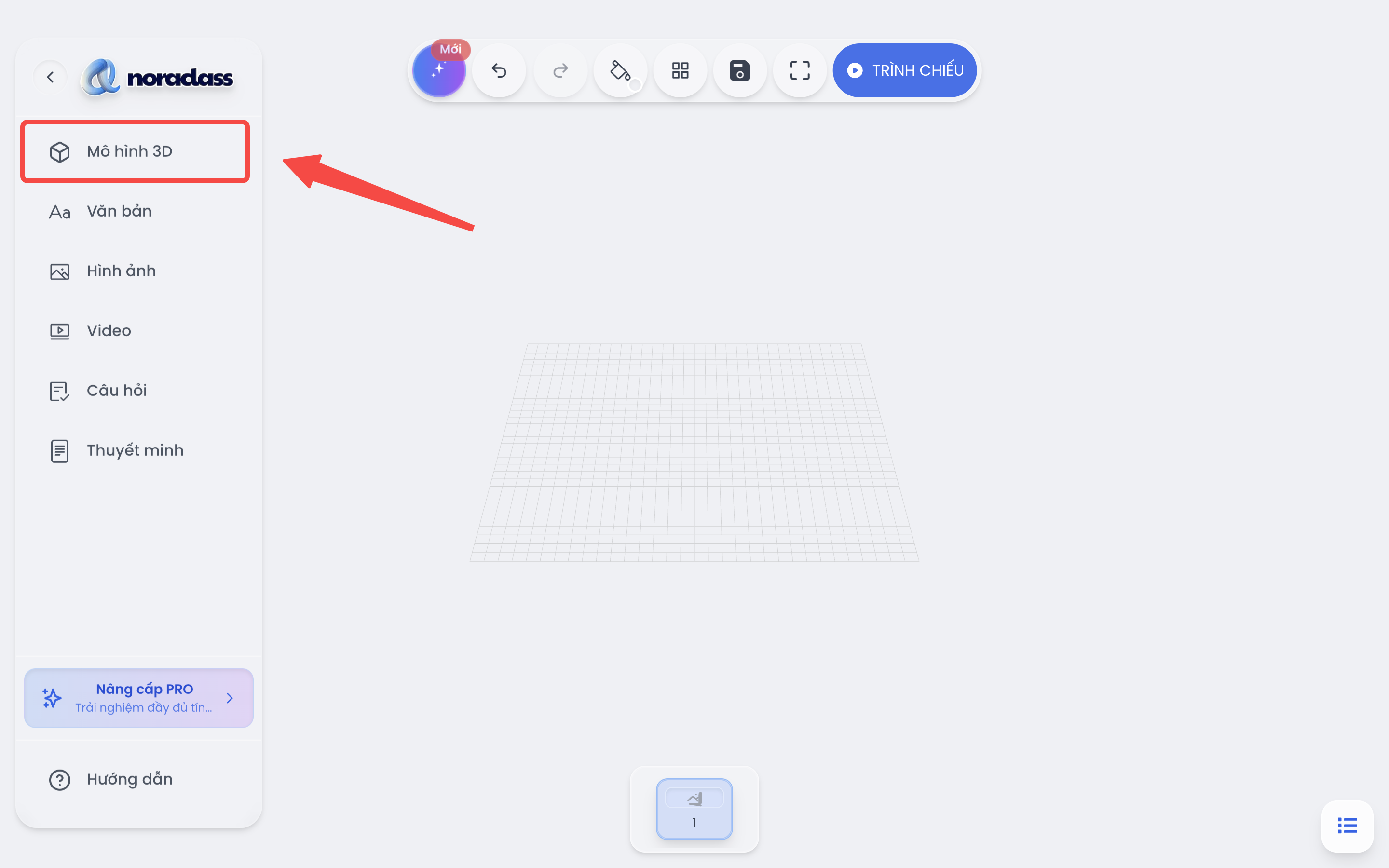
Tóm lại, ✈️ Hướng dẫn thiết kế sa hình bay mô phỏng 3D DroneSoccer: Học sinh/giáo viên có thể tạo bài giảng hoàn toàn mới bằng cách truy cập website noraclass.com và tiến hành đăng nhập hoặc đăng ký nếu chưa có tài khoản. Sau khi đăng nhập/đăng ký thành công, học sinh/ giáo viên tiếp tục nhấn nút "Tạo bài giảng" ở góc trên bên phải màn hình và lựa chọn "Tạo bài giảng 3D". 💡 Truy cập công cụ thiết kế bài giảng 3D NoraClass tại đây. Học sinh/giáo viên còn có thể tạo bài giảng 3D ngay trên nền tảng LMS Canvas/Cohota bằng cách lựa chọn mục "Kho học liệu 3D NoraClass". Sau khi truy cập thành công, hãy tiếp tục đi đến "Học liệu của tôi", nhấn "Tạo học liệu mới" và lựa chọn tương tự "Tạo bài giảng 3D". Sau khi truy cập công cụ thiết kế 3D, hãy chọn mục “Mô hình 3D” trong thanh công cụ bên trái để lựa
✈️ Hướng dẫn thiết kế sa hình bay mô phỏng 3D DroneSoccer là gì?
Ứng dụng ✈️ hướng dẫn thiết kế sa hình bay trong thực tế như thế nào?
- Học sinh/giáo viên có thể tạo bài giảng hoàn toàn mới bằng cách truy cập website noraclass.com và tiến hành đăng nhập hoặc đăng ký nếu chưa có tài khoản.
- Sau khi đăng nhập/đăng ký thành công, học sinh/ giáo viên tiếp tục nhấn nút "Tạo bài giảng" ở góc trên bên phải màn hình và lựa chọn "Tạo bài giảng 3D".
💡 Truy cập công cụ thiết kế bài giảng 3D NoraClass tại đây.
- Học sinh/giáo viên còn có thể tạo bài giảng 3D ngay trên nền tảng LMS Canvas/Cohota bằng cách lựa chọn mục "Kho học liệu 3D NoraClass".
- Sau khi truy cập thành công, hãy tiếp tục đi đến "Học liệu của tôi", nhấn "Tạo học liệu mới" và lựa chọn tương tự "Tạo bài giảng 3D".
2️⃣ Thêm mô hình mô phỏng 3D vào bài giảng
- Sau khi truy cập công cụ thiết kế 3D, hãy chọn mục “Mô hình 3D” trong thanh công cụ bên trái để lựa chọn mô hình 3D muốn thêm vào bài giảng.
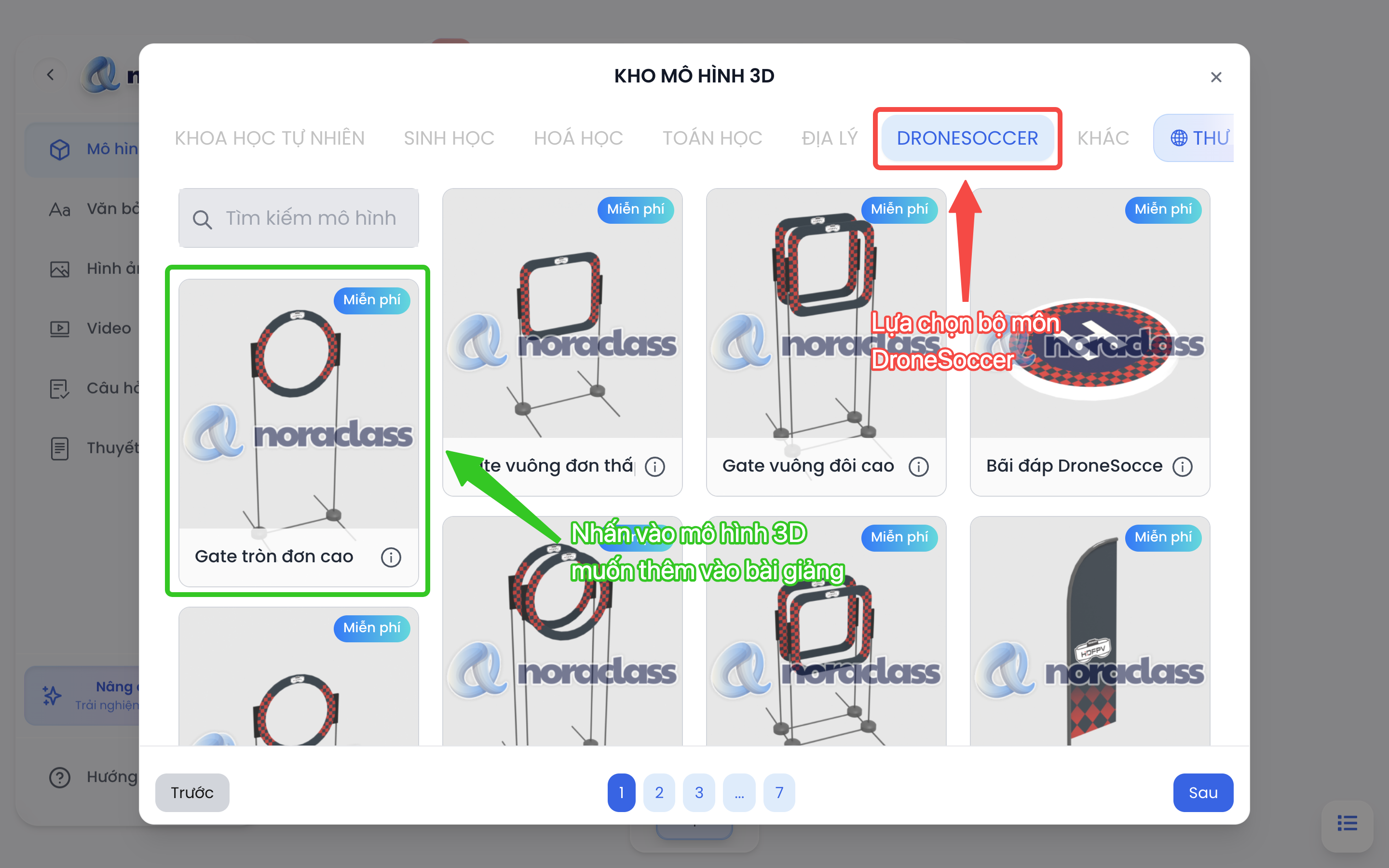
- Học sinh/ Giáo viên hãy lựa chọn mục "DroneSoccer" để lựa chọn các mô hình 3D dành riêng cho bộ môn DroneSoccer.
- Để chèn mô hình 3D vào bài giảng, học sinh/ giáo viên có thể nhấn vào hình ảnh mô hình 3D mong muốn thêm vào bài giảng.
📌 Học sinh/ Giáo viên có thể nhập từ khóa vào ô "Tìm kiếm mô hình 3D" để tìm nhanh nội dung mong muốn (ví dụ: "Gate tròn", "Sân", "DroneSoccer").
3️⃣ Thêm văn bản vào bài giảng
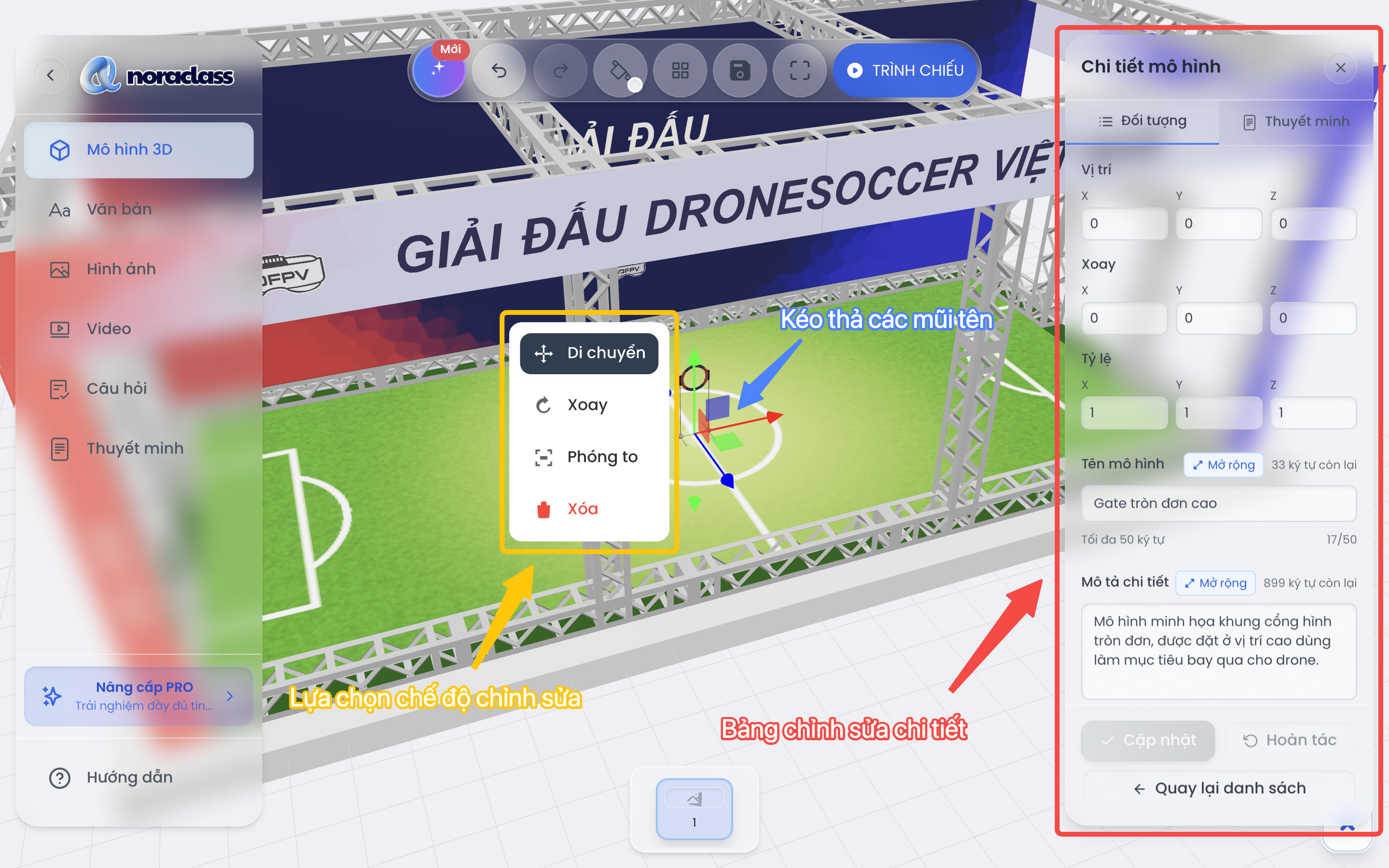
- Sau khi thêm mô hình 3D, học sinh/ giáo viên có thể thay đổi Vị trí, Góc xoay và Kích thước bằng cách kéo thả các mũi tên bên trong mô hình 3D có trong bài giảng.
- Ngoài ra, học sinh/ giáo viên còn có thể tùy chỉnh kích thước, vị trí, góc xoay ở bảng chỉnh sửa chi tiết bên phải màn hình.
💡 Kích thước ban đầu của các vật cản, bãi đáp và sân DroneSoccer đã được thiết kế đúng theo tỷ lệ trong thực tế.
4️⃣ Thêm chú thích vào bài giảng
- Trong mục “Văn bản” trong thanh công cụ bên trái, học sinh/ giáo viên còn có thể dễ dàng gán chú thích trực tiếp trên mô hình 3D, giúp làm rõ cấu trúc, chức năng hoặc thông tin quan trọng của sa hình bay mô phỏng 3D.
- Các bước thêm chú thích vào bài giảng:
ℹ️ Lựa chọn mục “Chú thích” trong cửa sổ thao tác vừa hiện ra.
ℹ️ Nhập tên của chú thích cần tạo.
ℹ️ Nhấn “Tạo mới” để bắt đầu gắn chú thích vào mô hình trong bài giảng.
ℹ️ Nhấp chuột vào vị trí mong muốn trên mô hình 3D để gắn chú thích.
ℹ️ Thêm nội dung của chú thích tại bảng chỉnh sửa chi tiết bên phải màn hình nếu cần.
5️⃣ Thêm nội dung thuyết minh vào bài giảng
- Khi chọn mục “Thuyết minh” trong thanh công cụ bên trái, học sinh/ giáo viên có thể dễ dàng thêm phần trình bày bao gồm tiêu đề, nội dung và hình ảnh minh họa để làm rõ kiến thức, dẫn dắt bài học mạch lạc và tăng tính trực quan cho sa hình bay mô phỏng 3D.
- Các bước thêm nội dung thuyết minh vào bài giảng:
ℹ️ Lựa chọn mục “Thuyết minh” trong thanh công cụ bên trái.
ℹ️ Nhập tiêu đề và nội dung mô tả phù hợp với bài học vào cửa sổ thao tác.
ℹ️ Nhấn nút “Tải ảnh lên” để thêm một hoặc nhiều hình ảnh minh họa hỗ trợ nội dung thuyết minh (nếu cần).
ℹ️ Nhấn nút “Lưu” để hoàn tất và lưu nội dung thuyết minh.
6️⃣ Lưu thông tin bài giảng đã thiết kế
- Sau khi hoàn tất thiết kế bài giảng 3D, học sinh/ giáo viên có thể lưu trữ thông tin bài giảng đã thiết kế để có thể dễ dàng tìm kiếm và truy cập trong quá trình giảng dạy.
- Các bước lưu thông tin bài giảng đã thiết kế:
ℹ️ Nhấn nút "Lưu bài giảng" để mở cửa sổ lưu bài giảng.
ℹ️ Nhấn nút "Chụp ảnh" để chụp ảnh không gian thiết kế bài giảng làm ảnh đại diện của bài giảng 3D. Nhấn nút "Tải lên" để lựa chọn hình ảnh trong thiết bị và tải lên làm ảnh đại diện của bài giảng 3D.
ℹ️ Sau đó nhấn nút "Tiếp theo" để di chuyển đến cửa sổ mới.
ℹ️ Đối với lựa chọn quyền riêng tư, hãy lựa chọn "Công khai" nếu muốn người khác có thể xem bài giảng của bản thân và ngược lại.
ℹ️ Còn đối với lựa chọn cho phép người khác sao chép bài giảng, hãy lựa chọn "Có, không vấn đề gì" nếu muốn cho phép người khác sao chép bài giảng của bản thân và ngược lại.
ℹ️ Sau đó nhấn nút "Hoàn thành" để tiến hành lưu thông tin của bài giảng.
7️⃣ Chia sẻ bài giảng bằng mã QR hoặc liên kết
- Học sinh/ giáo viên có thể chia sẻ nhanh bài giảng bằng mã QR hoặc liên kết qua Zalo, Google Classroom, LMS Canvas/ Cohota, hoặc trình chiếu trong lớp.
- Nhấn nút chia sẻ ở góc trên màn hình trình chiếu để lấy mã QR và link truy cập nhanh.
- Có thể in mã QR, gửi qua Zalo, Google Classroom, hoặc chèn link vào bài đăng lớp học.
💡 Truy cập sa hình bay mô phỏng 3D mẫu bằng đường dẫn truy cập tại đây.
Lời kết
Khi nắm vững các bước hướng dẫn, giáo viên có thể dễ dàng thiết kế và tùy chỉnh sa hình bay mô phỏng 3D trên NoraClass phù hợp với mục tiêu và phong cách giảng dạy của mình. Học sinh cũng có thể tham khảo để tạo ra các sa hình bay 3D phục vụ thuyết trình trên lớp hoặc thực hiện các bài tập liên quan đến bộ môn DroneSoccer.
Bạn đang cần tư vấn?
Hãy để lại thông tin liên hệ ngay!