
Hướng dẫn sử dụng NoraClass
📖 Hướng dẫn giao bài tập trong bài giảng 3D cho học sinh
Tài liệu này cung cấp hướng dẫn chi tiết giúp Thầy/Cô giao bài tập cho học sinh trên nền tảng LMS Cohota. Qua đó, giáo viên có thể tổ chức hoạt động học tập hiệu quả, tích hợp liền mạch giữa nội dung bài giảng 3D và các hình thức đánh giá, nhằm tăng cường sự tương tác và hiểu bài của học sinh.
Tác giả NoraClass - Thư viện & Công cụ thiết kế bài giảng 3D · 6 tháng 8, 2025

Giao bài tập ở mục Bài tập trong Mô-đun
Tóm lại, 📖 Hướng dẫn giao bài tập trong bài giảng 3D cho học sinh: Thầy/Cô có thể giao bài tập trắc nghiệm của bài giảng 3D vào mục Bài tập trong Mô-đun học tập trong LMS Cohota theo những bước sau: Cửa sổ giao bài tập NoraClass bao gồm một thanh điều hướng bao gồm 3 lựa chọn là "Bộ sưu tập", "Bài giảng" và "Bài giảng của tôi". ℹ️ Lựa chọn "Bộ sưu tập" bao gồm danh sách tất cả bộ sưu tập chứa bài giảng 3D mẫu do đội ngũ NoraClass biên soạn. ℹ️ Khi nhấn vào bộ sưu tập mong muốn, thầy/cô sẽ xem được toàn bộ danh sách bài giảng 3D có trong đó. ℹ️ Lựa chọn "Bài giảng" bao gồm danh sách tất cả bài giảng 3D mẫu do đội ngũ NoraClass biên soạn. ℹ️ Lựa chọn "Bài giảng của tôi" bao gồm danh sách các bài giảng 3D do giáo viên tự tạo hoặc tạo bản sao từ bài giảng
Thầy/Cô có thể giao bài tập trắc nghiệm của bài giảng 3D vào mục Bài tập trong Mô-đun học tập trong LMS Cohota theo những bước sau:
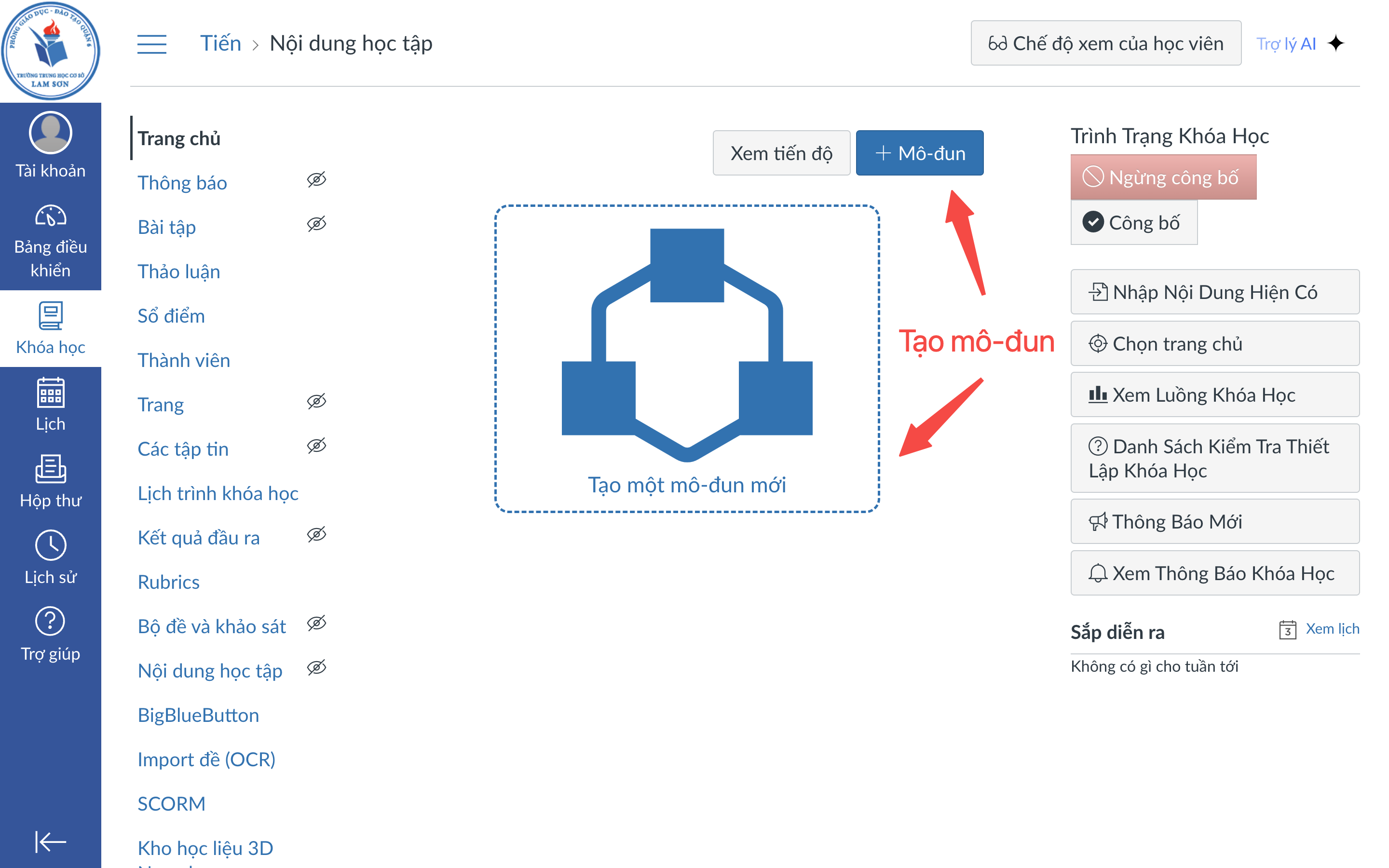
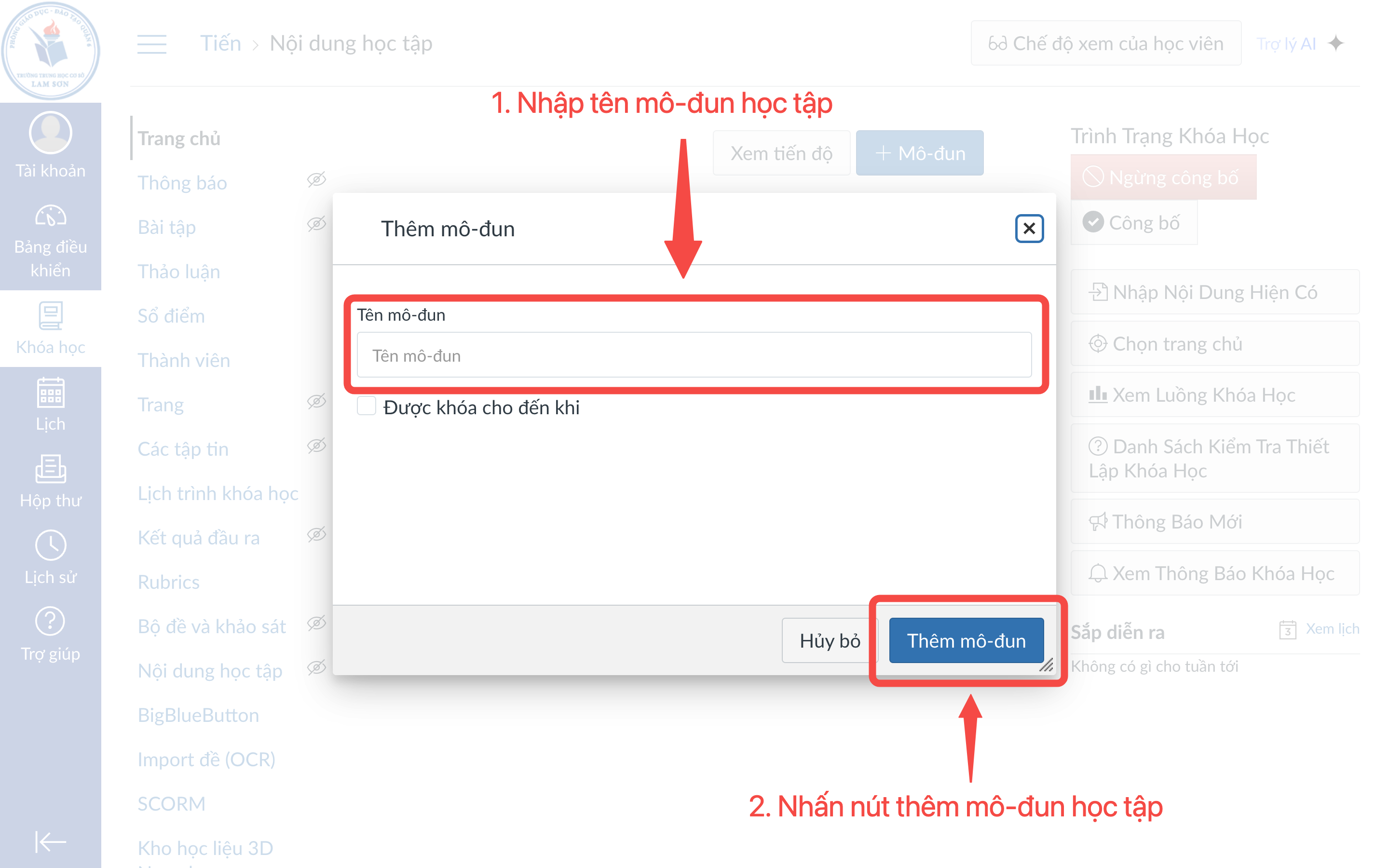
1️⃣ Tạo mô-đun học tập nếu chưa có mô-đun nào trong khóa học là gì?
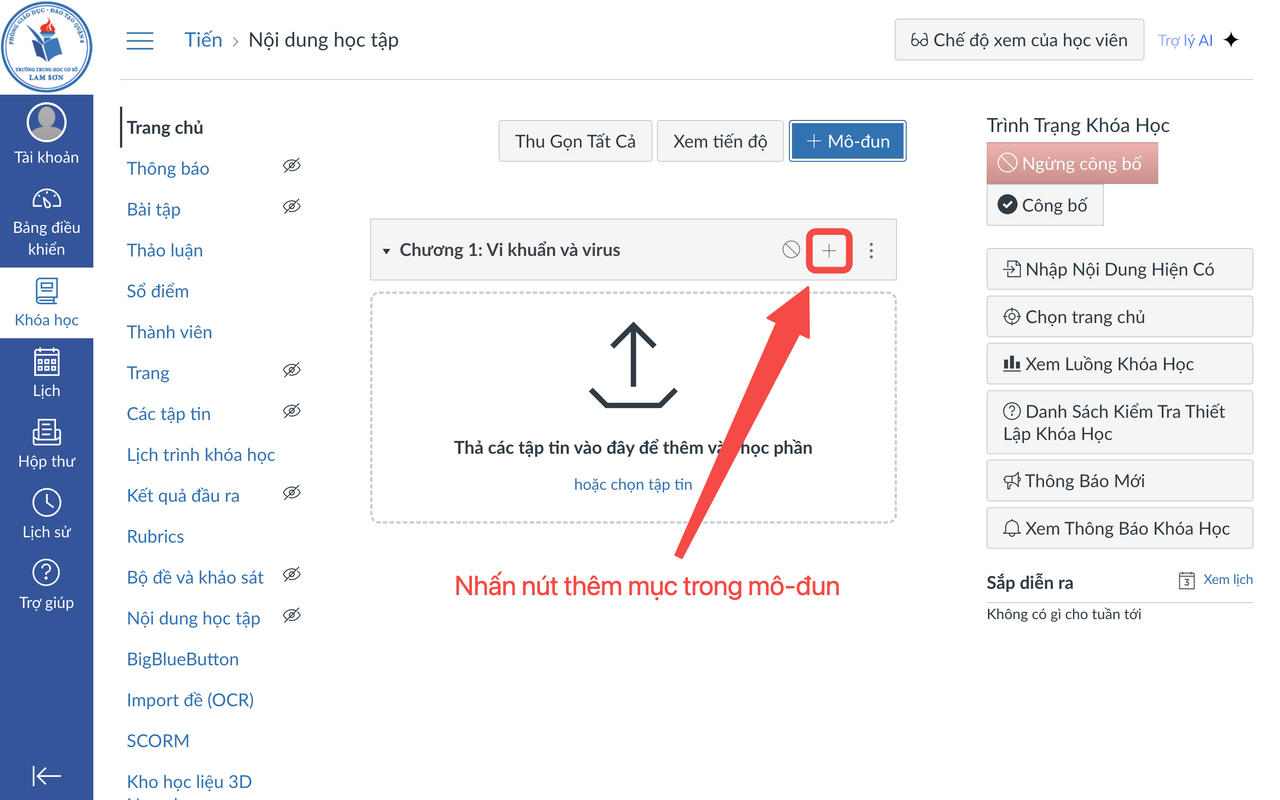
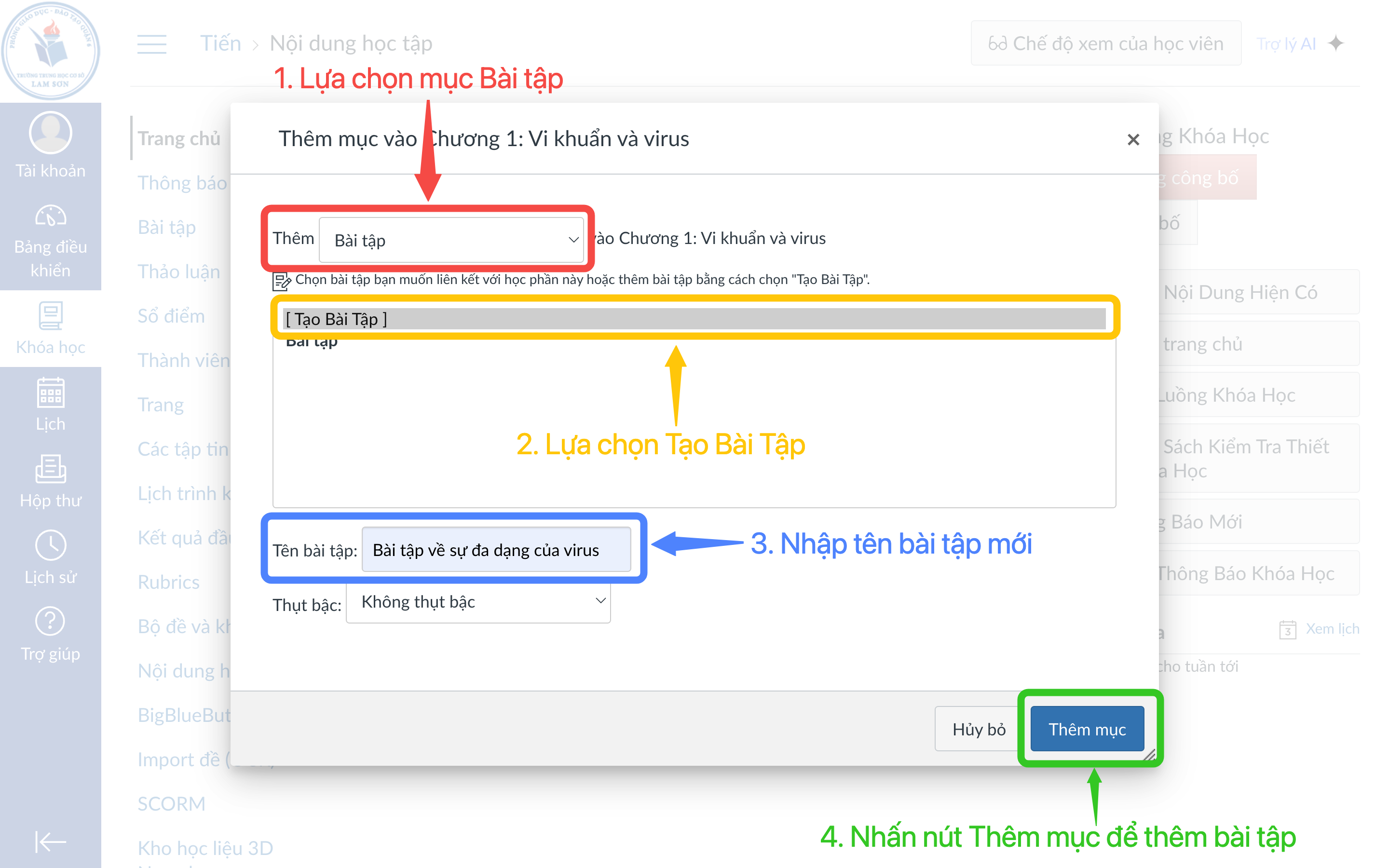
2️⃣ Nhấn nút có dấu cộng trong mô-đun để mở cửa sổ theo mục trong mô-đun. Lựa chọn mục Bài tập, chọn "[Bài tập mới]", nhập tên của trang và nhấn nút "Thêm mục".
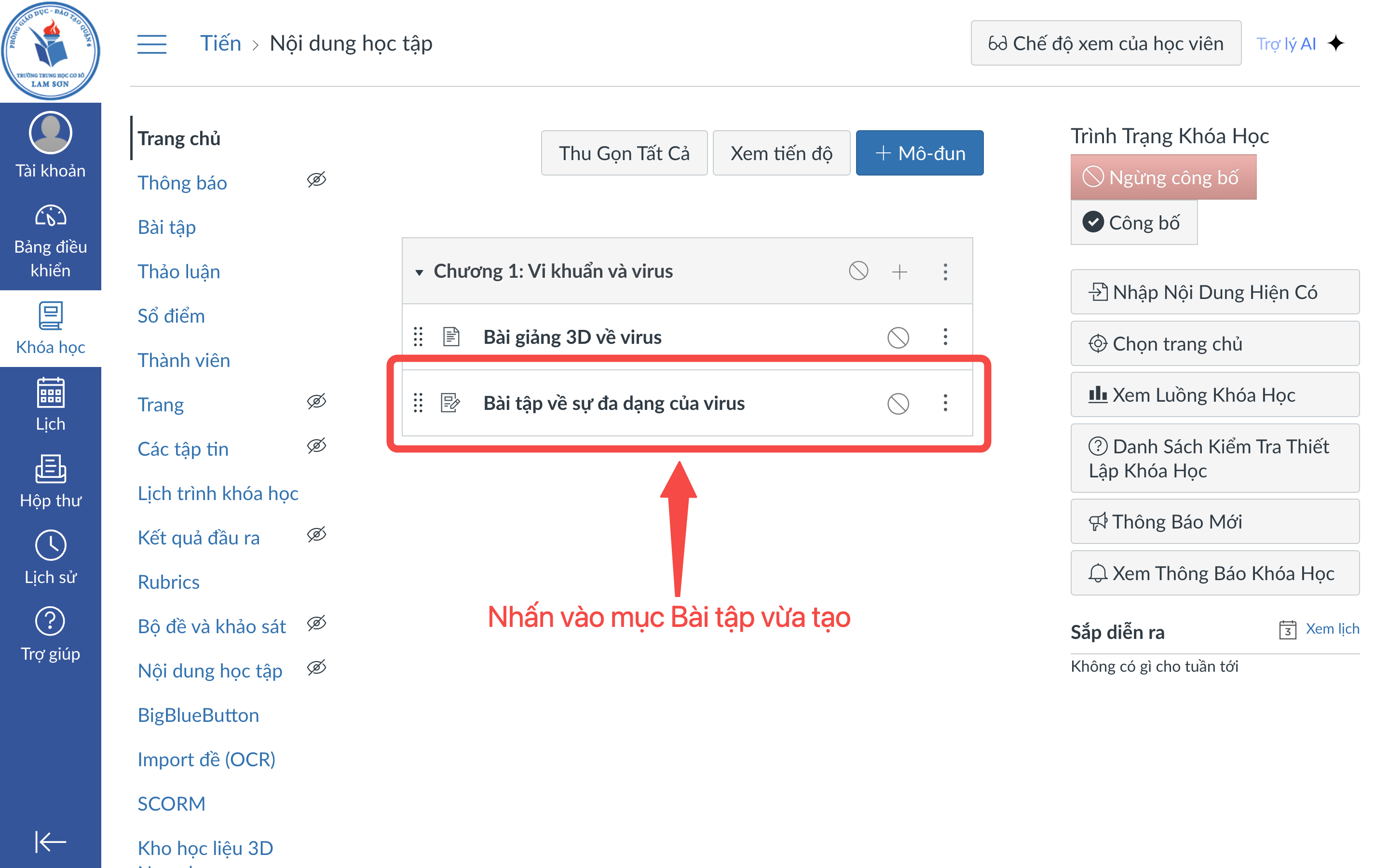
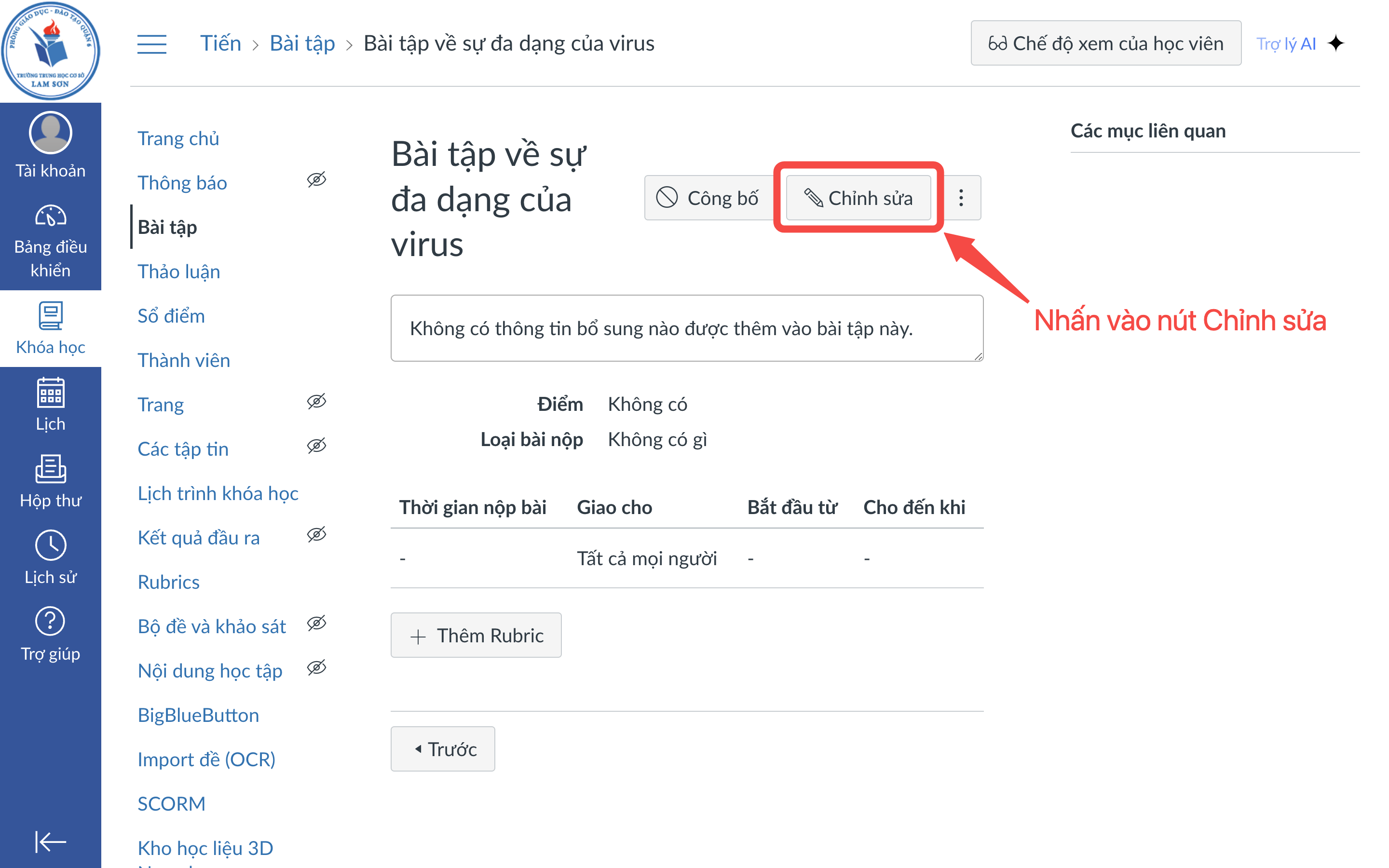
3️⃣ Nhấn vào mục Bài tập vừa tạo và tiến hành chỉnh sửa nội dung của Bài tập.
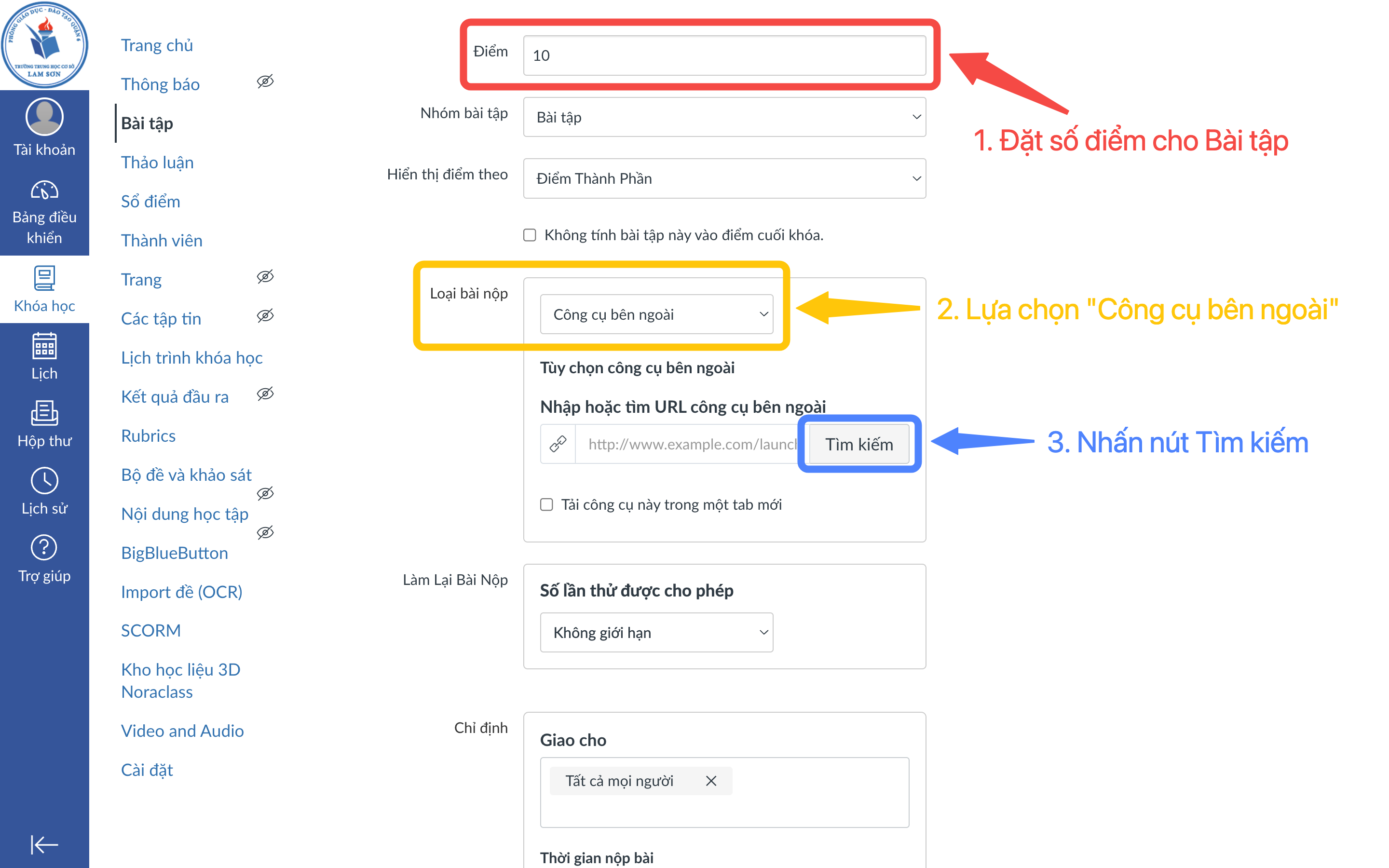
4️⃣ Trong trang chỉnh sửa, thay đổi số điểm và lựa chọn "Công cụ bên ngoài" trong mục "Loại bài tập". Nhấn nút "Tìm kiếm" và lựa chọn kho học liệu bài giảng 3D NoraClass trong cửa sổ được mở.
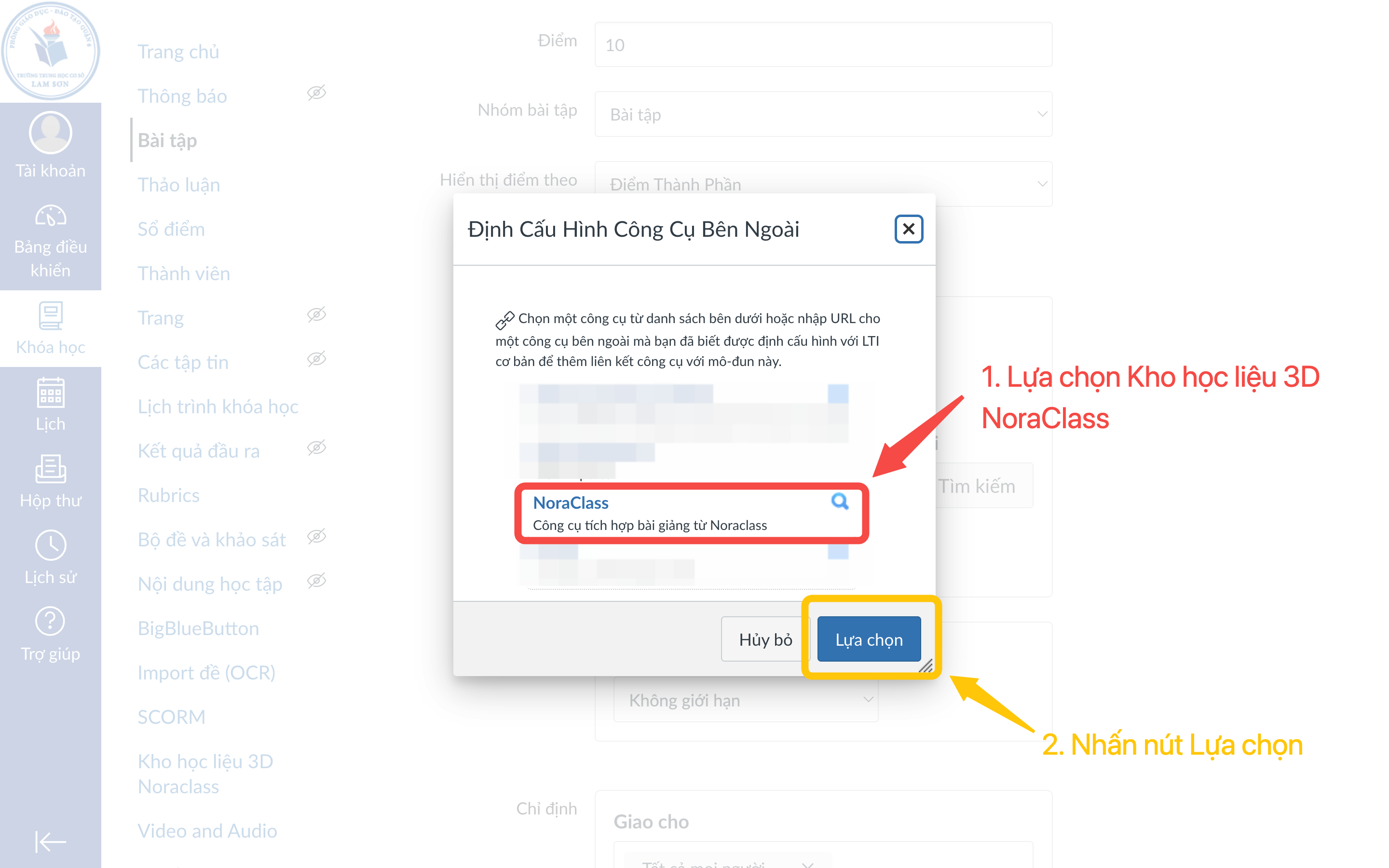
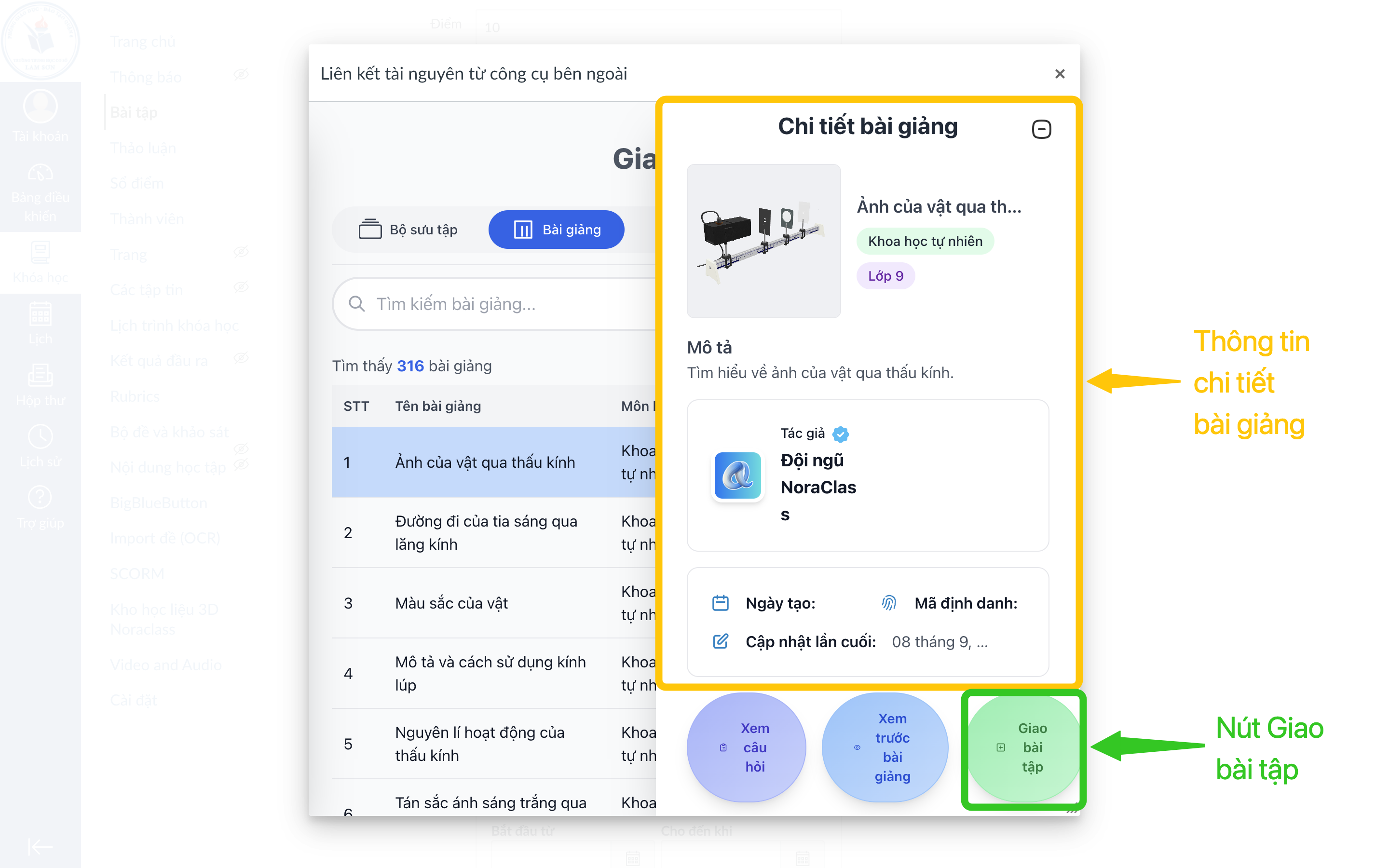
5️⃣ Trong cửa sổ hiện ra, hãy lựa chọn bài giảng 3D có chứa câu hỏi mà Thầy/Cô muốn giao bài tập cho học sinh.
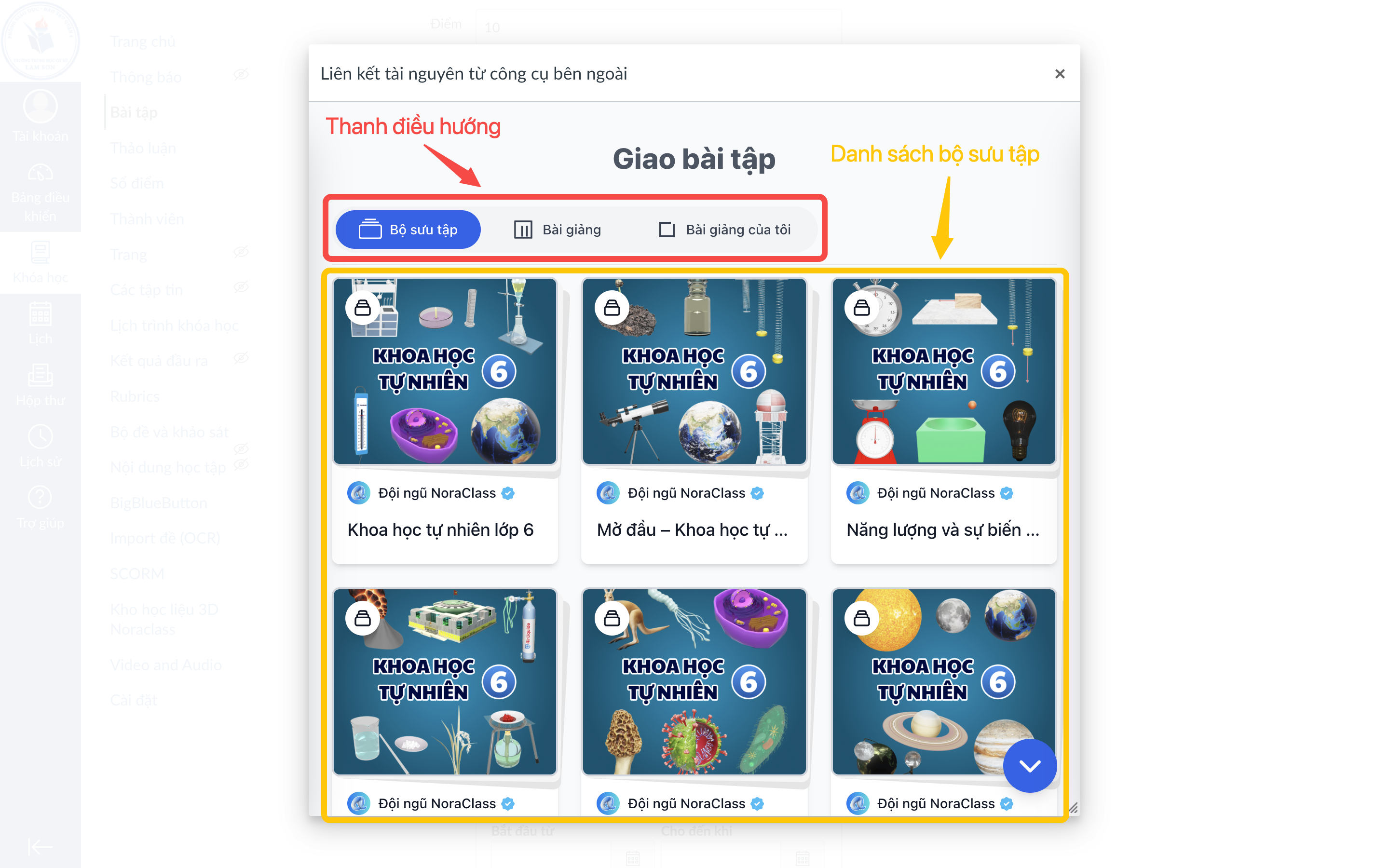
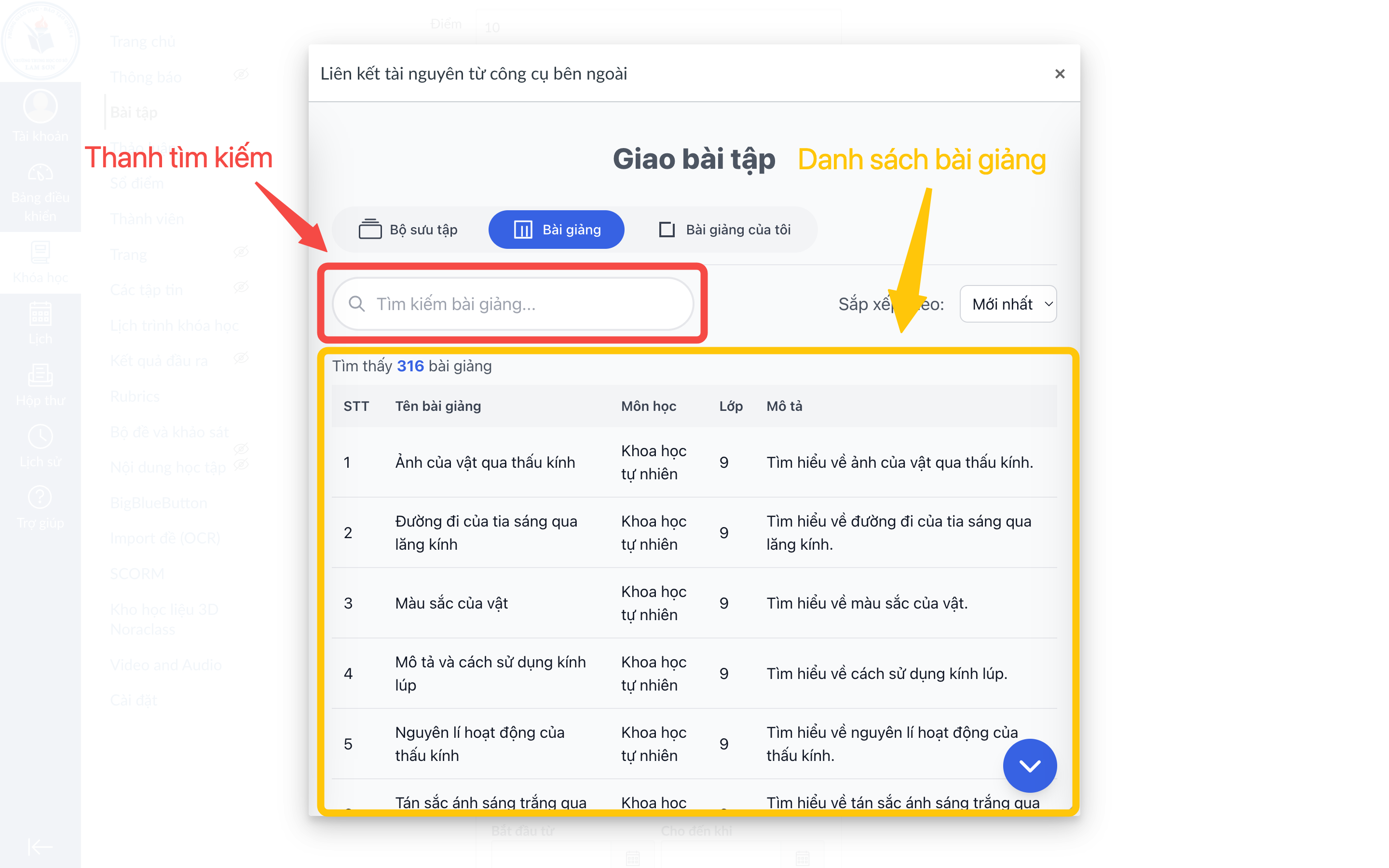
- Cửa sổ giao bài tập NoraClass bao gồm một thanh điều hướng bao gồm 3 lựa chọn là "Bộ sưu tập", "Bài giảng" và "Bài giảng của tôi".
ℹ️ Lựa chọn "Bộ sưu tập" bao gồm danh sách tất cả bộ sưu tập chứa bài giảng 3D mẫu do đội ngũ NoraClass biên soạn.
ℹ️ Khi nhấn vào bộ sưu tập mong muốn, thầy/cô sẽ xem được toàn bộ danh sách bài giảng 3D có trong đó.
ℹ️ Lựa chọn "Bài giảng" bao gồm danh sách tất cả bài giảng 3D mẫu do đội ngũ NoraClass biên soạn.
ℹ️ Lựa chọn "Bài giảng của tôi" bao gồm danh sách các bài giảng 3D do giáo viên tự tạo hoặc tạo bản sao từ bài giảng mẫu đã được tùy chỉnh.
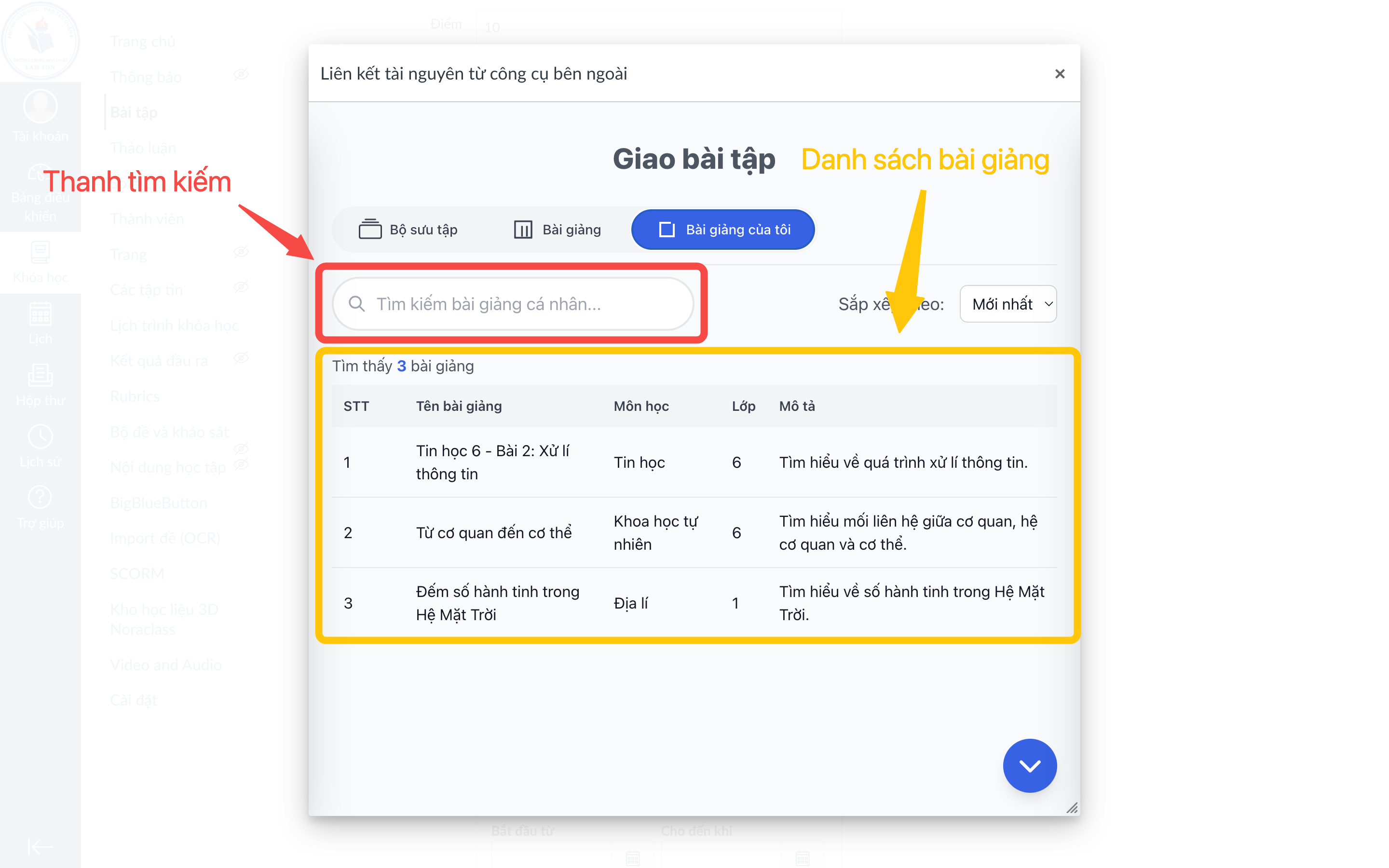
- Thầy/cô có thể nhập từ khóa vào thanh tìm kiếm để tìm kiếm bài giảng 3D theo tên (ví dụ: "Thí nghiệm", "Ma sát", "Tế bào", v.v.).
- Khi thầy/cô chọn một bài giảng 3D trong danh sách, khung bên phải sẽ hiển thị đầy đủ thông tin chi tiết, gồm: Tên bài giảng, môn học, lớp học, mô tả, tác giả, bộ sưu tập liên quan, ngày tạo, ngày chỉnh sửa và mã định danh theo Quy chế 791/QĐ-SGDĐT.
- Để giao câu hỏi trong bài giảng 3D vào mục Bài tập, thầy/cô nhấn vào nút "Giao bài tập". Ngoài ra, thầy/cô có thể nhấn nút "Xem câu hỏi" và "Xem trước bài giảng" để xem câu hỏi và trải nghiệm nội dung bài giảng trước khi giao bài tập.
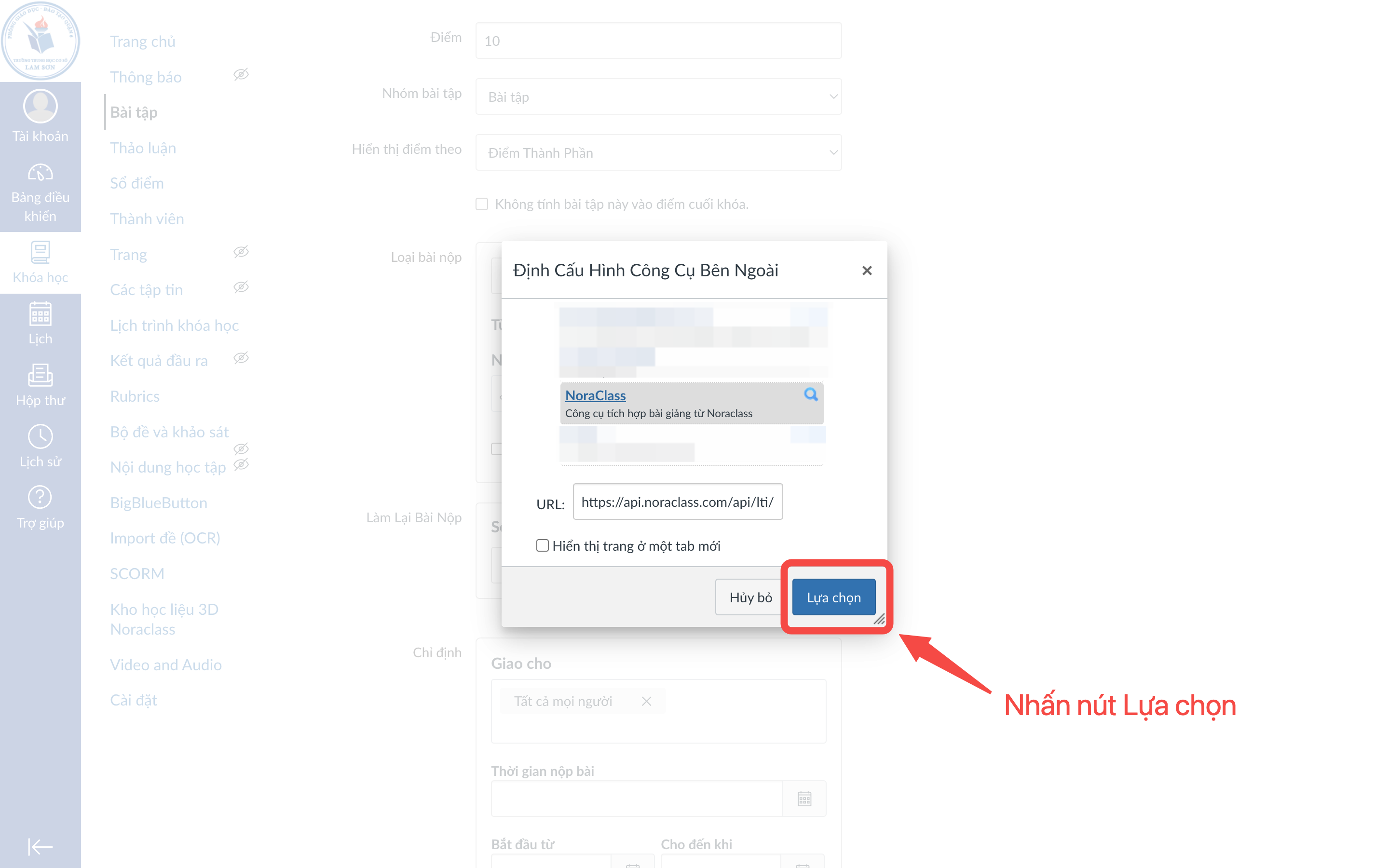
6️⃣ Nhấn nút "Lựa chọn" để lựa chọn bài tập đã giao. Sau đó nhấn nút "Lưu" để lưu nội dung Bài tập vừa thêm.
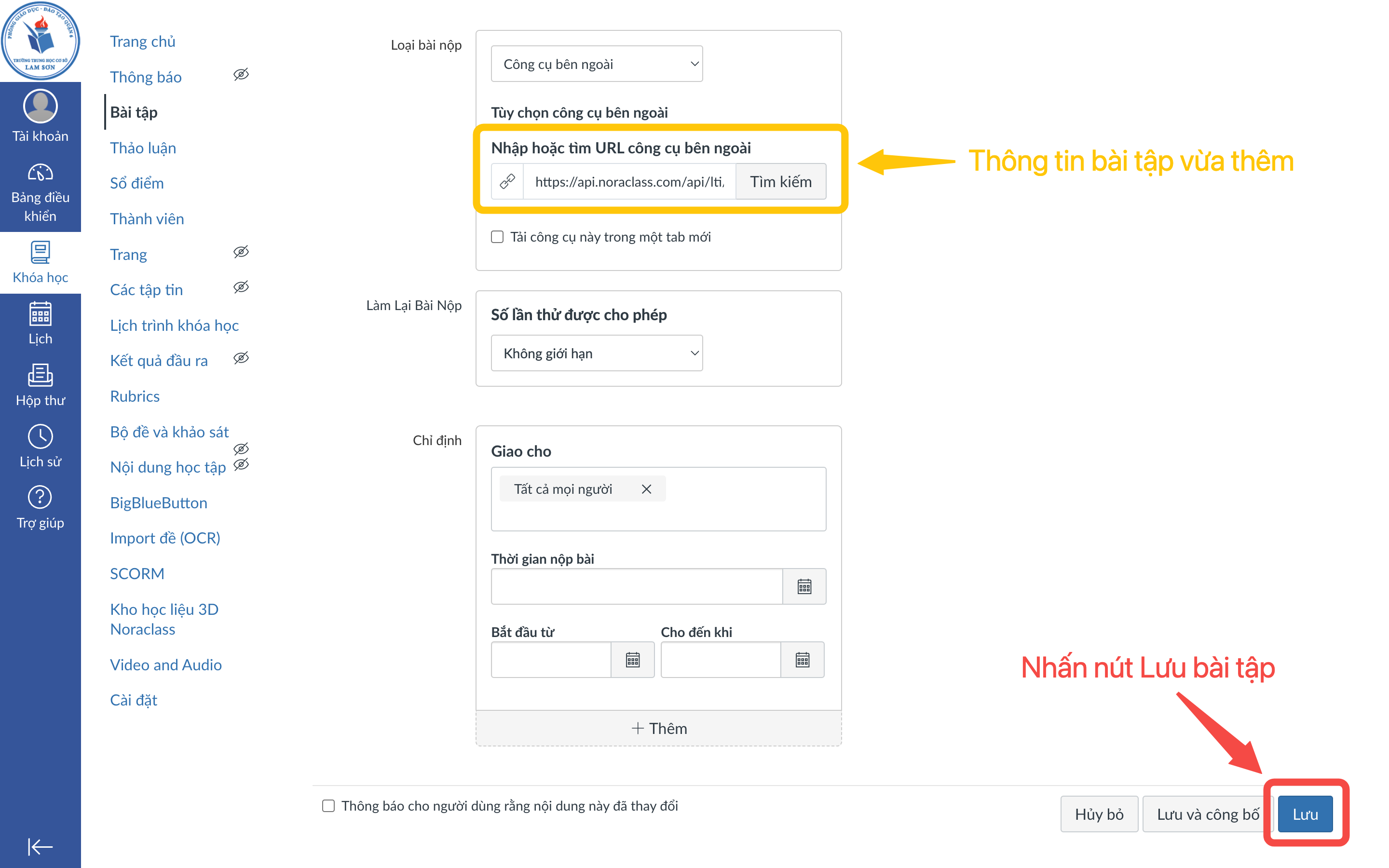
💡 Thầy/Cô có thể nhấn nút “Lưu và công bố” để lưu nội dung bài tập vừa tạo đồng thời cho phép học sinh truy cập và làm bài.
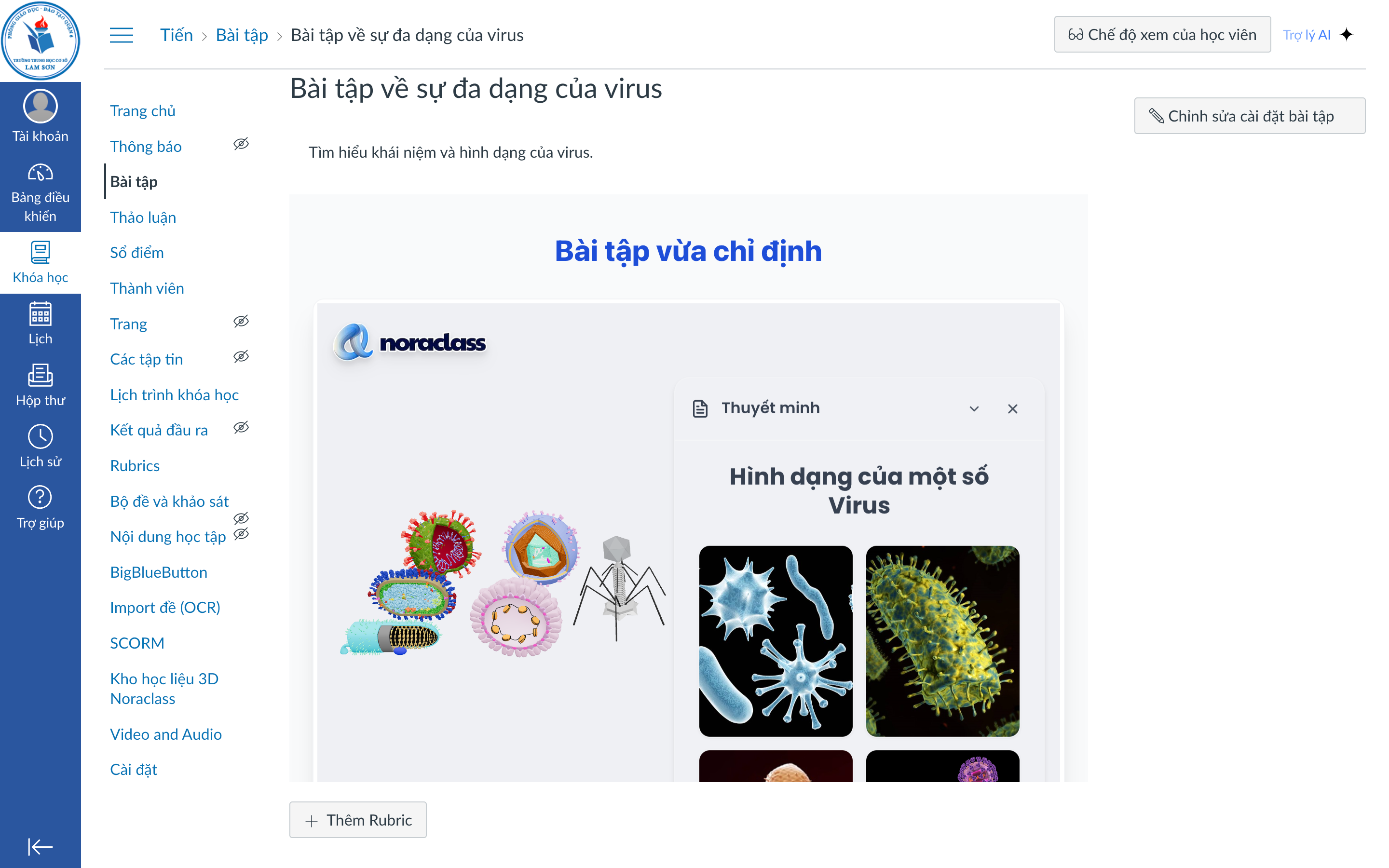
7️⃣ Sau khi giao bài tập, học sinh có thể truy cập mục Bài tập vừa tạo để tiến hành làm bài tập. Điểm số của bài tập sẽ được tự động lưu trữ và xử lý trên LMS Cohota.
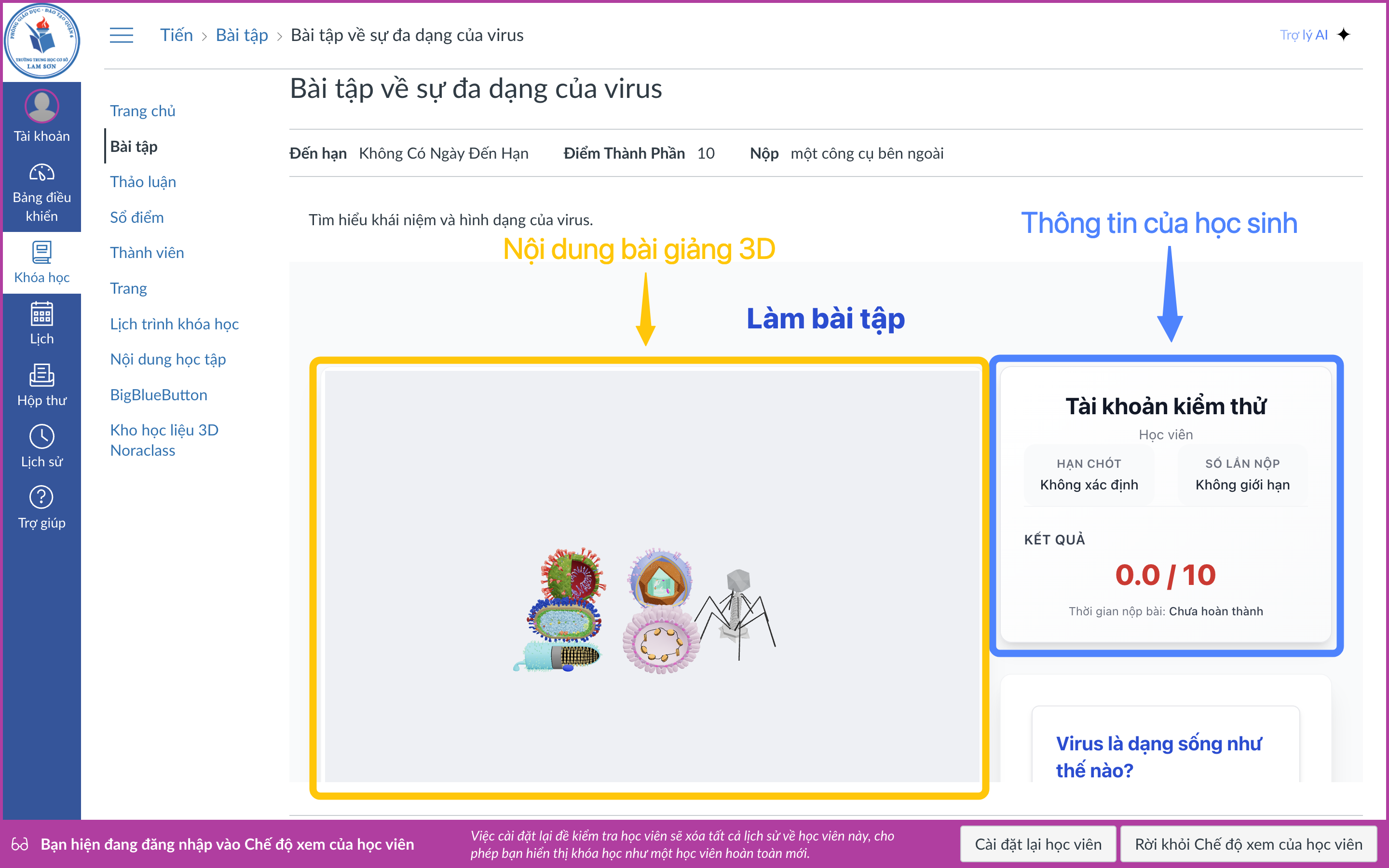
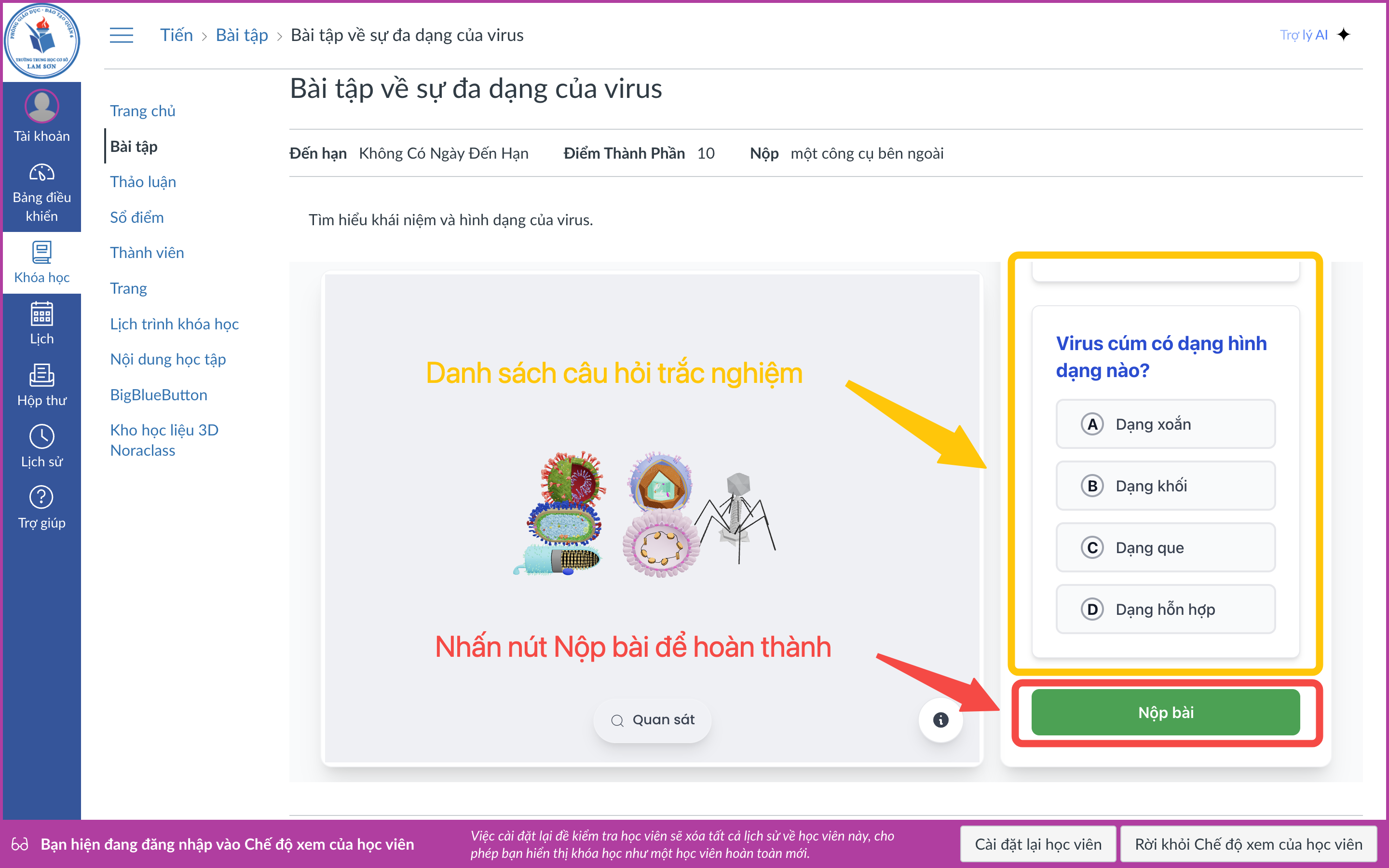
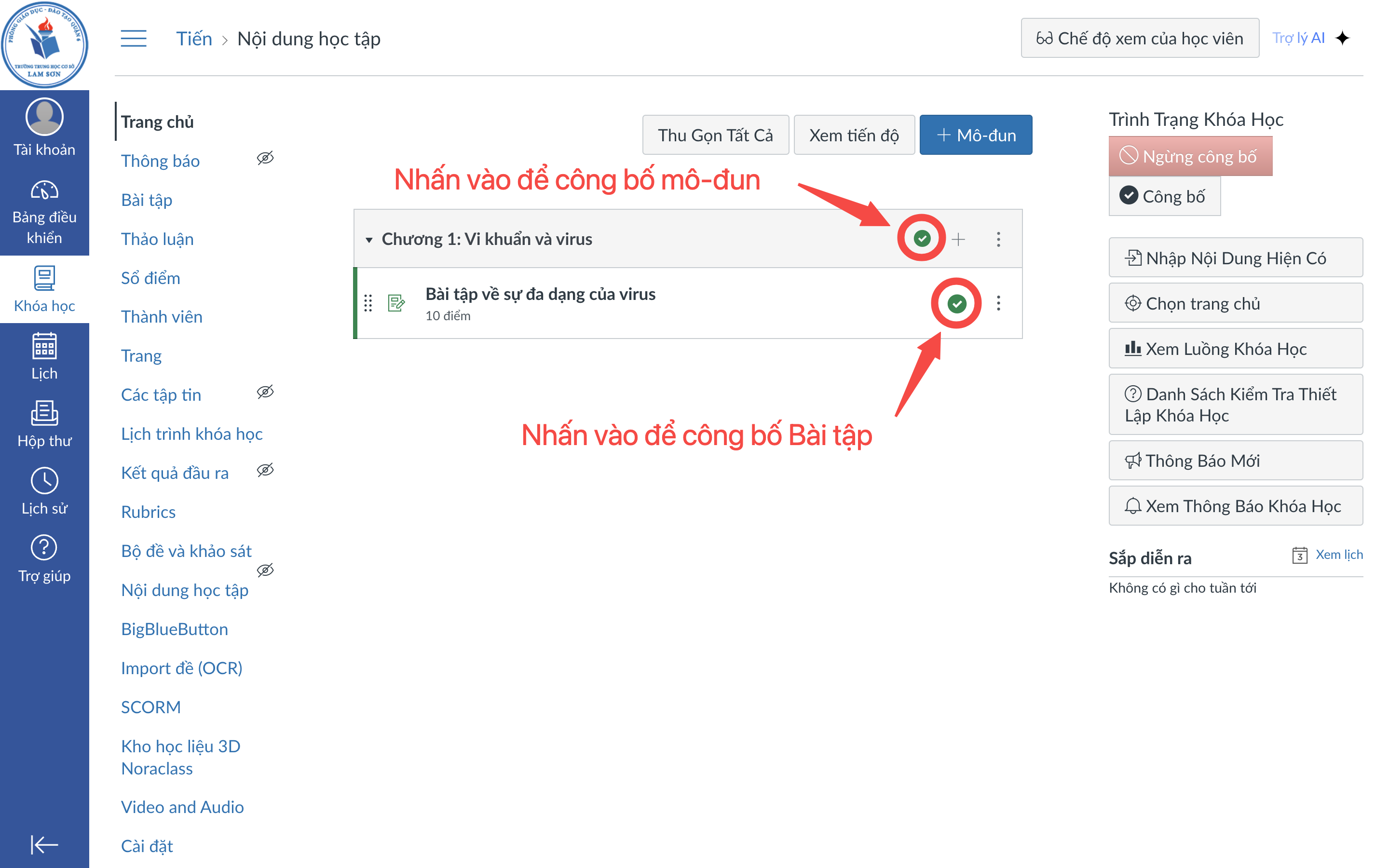
📌 Để học sinh có thể truy cập và làm bài tập, Thầy/Cô cần công bố cả bài tập và mô-đun học tập chứa bài tập đó trong khóa học.
Lời kết
Sau khi nắm vững các hướng dẫn trong tài liệu này, Thầy/Cô có thể dễ dàng giao bài tập trên LMS Cohota với bài giảng 3D NoraClass, linh hoạt theo mục tiêu giảng dạy. Đồng thời, học sinh cũng có thể chủ động truy cập và hoàn thành các bài tập gắn liền với nội dung bài giảng.
Bạn đang cần tư vấn?
Hãy để lại thông tin liên hệ ngay!